Avatar
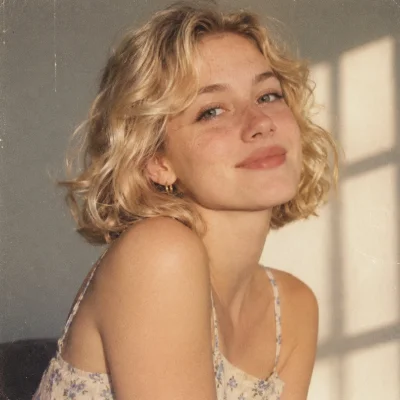
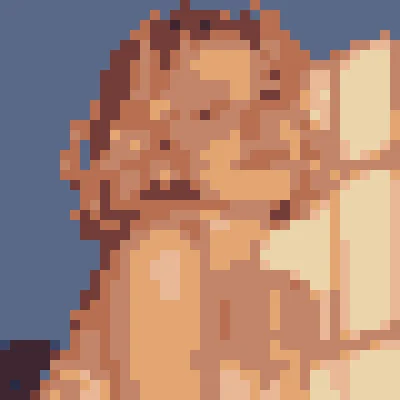
Reduce un rostro a una foto de perfil de píxeles gruesos que se sigue leyendo bien en tamaño miniatura. Ideal para un avatar pixel art de Discord o Twitch.
Imagen: Retrato. Tamaño del píxel: 9. Paleta: Endesga 32.
Convierte cualquier foto a pixel art nítido en segundos. Todo se hace en tu navegador.
Haz clic para subir o arrastra y suelta
PNG, JPG, WebP, GIF o SVG. Tu archivo nunca sale de tu dispositivo.
Reduce un rostro a una foto de perfil de píxeles gruesos que se sigue leyendo bien en tamaño miniatura. Ideal para un avatar pixel art de Discord o Twitch.
Imagen: Retrato. Tamaño del píxel: 9. Paleta: Endesga 32.
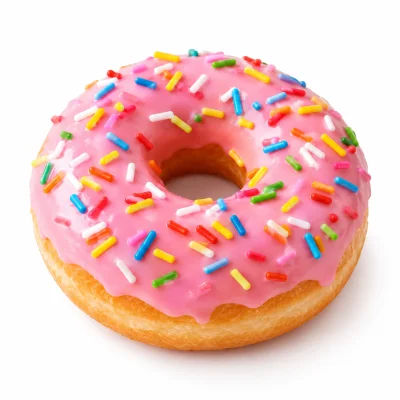
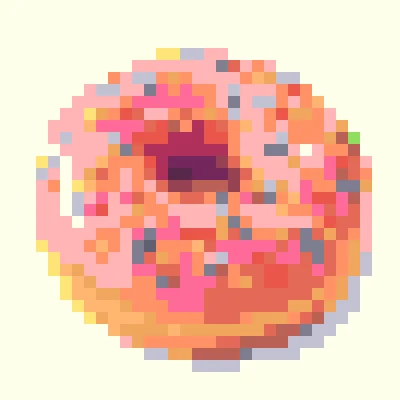
Convierte una foto de comida en un sprite vivo y legible para un juego de cocina, un menú o un paquete de stickers.
Imagen: Dona. Tamaño del píxel: 12. Paleta: Pear36.
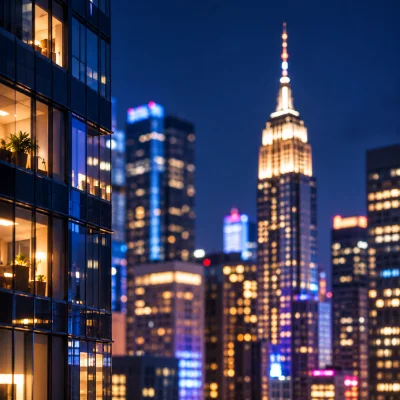
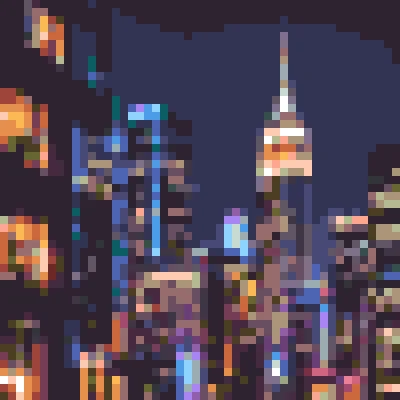
Convierte una ciudad iluminada de noche en un fondo atmosférico para una escena de juego o un póster.
Imagen: Perfil urbano. Tamaño del píxel: 6. Paleta: Endesga 32.
Un convertidor de imagen a pixel art toma una imagen cualquiera y la reconstruye con una pequeña cuadrícula de cuadrados de color plano. En lugar de bordes suaves y millones de tonos, obtienes el aspecto nostálgico de píxeles grandes de las consolas clásicas y las consolas portátiles de antes. Nuestra herramienta de imagen a pixel art lo hace directamente en tu navegador, así que puedes pixelar una imagen sin esperas, sin cuenta y sin marca de agua.
La conversión es matemática pura, no una conjetura. La herramienta divide tu imagen en bloques cuadrados, calcula el color promedio de cada bloque y lo pinta como un único píxel sólido. Como ningún modelo de IA redibuja la escena, cada píxel queda exactamente donde indica el tamaño que elegiste. Esa precisión importa cuando cortas tiles, creas sprites o necesitas ajustarte a una cuadrícula de píxeles existente.
Puedes convertir una imagen a pixel art desde casi cualquier origen. Los archivos PNG, JPG, WebP, GIF y SVG se cargan sin problema, y las fotos muy grandes se reducen a un tamaño de trabajo seguro antes de procesarse.
La página gira en torno a unos pocos controles que cubren todo el proceso, desde la primera subida hasta el PNG final.
Conseguir un buen resultado lleva un minuto. Sigue estos pasos y ajusta sobre la marcha, porque la vista previa se actualiza en cuanto mueves un control.
Haz clic en el área de subida o suelta un archivo encima. Si solo quieres explorar, pulsa uno de los botones de ejemplo y el convertidor carga una muestra.
Empieza con un valor entre 6 y 12 para fotos. Súbelo para un aspecto más grueso, o bájalo cuando los rostros y las formas pequeñas empiecen a desaparecer.
Usa brillo, contraste y saturación para acercar la imagen al estilo que buscas. Un poco más de contraste suele hacer que el pixel art se lea mejor.
Abre la pestaña Paleta y marca la casilla de aplicar. Elige una paleta integrada, importa una o extrae colores de tu propia imagen.
Abre la pestaña Descargar y elige pequeña o grande. Ambas se guardan como archivos PNG.
Una paleta limita los colores que puede usar una imagen, y ese límite es lo que da coherencia al pixel art. Abre la pestaña Paleta, marca la casilla de aplicar y elige una opción del menú desplegable. Si la casilla no está marcada, la paleta se ignora y se mantienen los colores originales.
Para traer una paleta de Lospec, abre la lista de paletas en lospec.com, elige una, copia el enlace y pégalo en el campo de importación. Pulsa importar y la paleta aparecerá en el menú, lista para usar. Las paletas importadas y creadas se guardan en tu navegador, así que seguirán ahí la próxima vez que entres. El botón de borrar las elimina todas y deja solo las integradas.
La descarga pequeña guarda la imagen con sus dimensiones reales en píxeles. Si el resultado tiene cuarenta bloques de ancho y treinta de alto, el archivo mide cuarenta por treinta píxeles. Es la opción correcta para motores de juego, hojas de sprites y cualquier cosa que después se escale por código.
La descarga grande amplía cada bloque para que el archivo coincida con el tamaño de tu imagen original. Úsala para publicaciones, fondos de pantalla, impresiones y vistas previas, donde quieres que los bloques se vean a tamaño normal. La cuadrícula se dibuja solo en el archivo grande, y una cuadrícula muy densa puede verse irregular.
Hay muchas razones para usar un flujo de imagen a pixel art. Los desarrolladores de juegos esbozan fondos y texturas con él. Los streamers convierten una foto en un avatar pixel art o en un emote. Los diseñadores usan este estilo en pósters, stickers y publicaciones para redes sociales. Si buscas hacer un avatar pixel art para tu foto de perfil, funciona muy bien con un retrato de fondo simple.
Puedes usar las imágenes que crees con cualquier fin, incluido el comercial. No reclamamos ninguna propiedad sobre los resultados. Te corresponde confirmar que la licencia de la imagen original permite el uso que tienes en mente.
Este convertidor de imagen a pixel art es gratis y no requiere registro. El trabajo ocurre en tu dispositivo, por lo que tus imágenes nunca se suben a ningún servidor. Las paletas guardadas viven en el almacenamiento de tu navegador y puedes borrarlas cuando quieras. ¿Tienes una idea para mejorarlo? Escribe a support@image2pixelart.com.