
头像
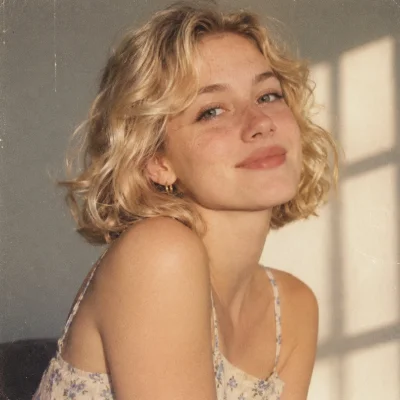
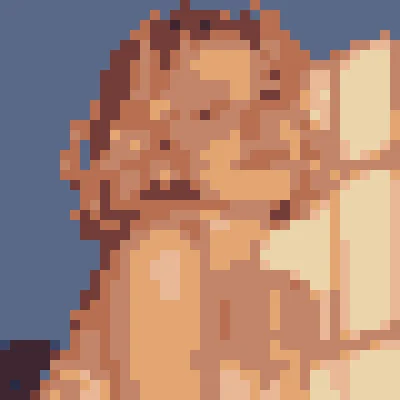
把一张脸缩成粗犷的头像,缩到缩略图大小依然看得清。
图片:人像。像素大小:10。调色板:Endesga 32。
几秒钟把任何图片变成清晰的像素画,全程在浏览器中完成。
点击上传,或拖拽图片到这里
支持 PNG、JPG、WebP、GIF 和 SVG。文件不会离开你的设备。
把一张脸缩成粗犷的头像,缩到缩略图大小依然看得清。
图片:人像。像素大小:10。调色板:Endesga 32。
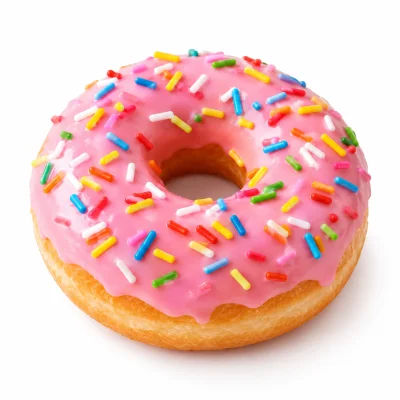
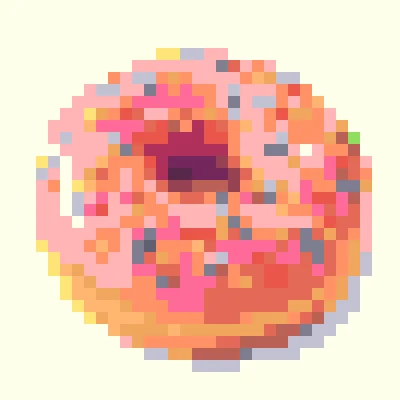
把美食特写照片变成色彩明快、清晰易读的精灵图,适合做料理游戏、菜单板或贴纸。
图片:甜甜圈。像素大小:12。调色板:Pear36。
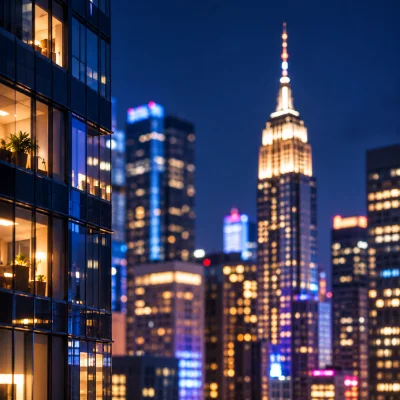
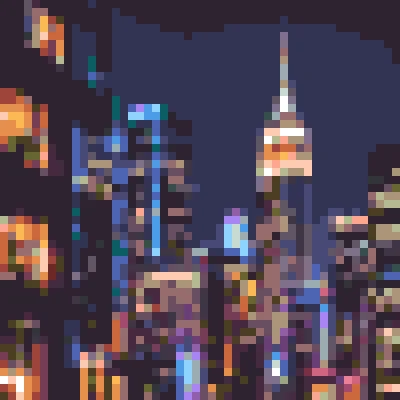
把灯火通明的城市夜晚变成有氛围的背景,适合游戏场景或海报。
图片:天际线。像素大小:8。调色板:Resurrect 64。
图片转像素画工具会把一张普通图片重新拼成由纯色方块组成的小网格。平滑的边缘和上百万种颜色被替换成老游戏机般的块状复古风格。我们的工具直接在浏览器中完成转换,不用排队,不用账号,也没有水印。
转换过程是确定的数学运算,而不是 AI 猜测:工具把图片切成方块,计算每个方块内的平均颜色,再用单一颜色绘制。因为没有模型重绘画面,每个像素都精确落在你设定的大小上。切图块、做精灵图或对齐已有像素网格时,这种精确很重要。
几乎所有来源都可以转换:PNG、JPG、WebP、GIF 和 SVG 都能直接载入,过大的照片会先缩放到安全的处理尺寸。
页面围绕少量控件设计,覆盖从上传到导出的完整流程。
一分钟就能得到不错的结果。预览会随控件实时更新,可以边做边调。
点击上传区域或把文件拖进去。只想看看效果的话,点任意示例按钮即可载入样图。
照片建议从 6 到 12 开始。想要更粗的块状感就调大;人脸或小细节消失时就调小。
用亮度、对比度和饱和度把画面调到想要的风格。稍微提高对比度通常会让像素画更清楚。
打开调色板标签并勾选应用。可以选内置调色板、导入一个,或从自己的图片提取颜色。
打开下载标签,选择小图或大图,两者都保存为 PNG。
调色板限定画面可用的颜色,这种限制正是像素画统一风格的来源。打开调色板标签,勾选应用,再从下拉框选择。如果没有勾选,调色板会被忽略,原色保持不变。
要导入 Lospec 的调色板,先在 lospec.com 的调色板列表里选一个,复制链接粘贴到导入框,点击导入后它就会出现在下拉框中。导入和自建的调色板保存在浏览器里,下次访问仍然可用;清除按钮会删掉它们,只保留内置选项。
小图按真实像素尺寸保存。如果结果是 40 个方块宽、30 个方块高,文件就是 40×30 像素。适合游戏引擎、精灵图,以及之后会由代码缩放的场景。
大图会把每个方块放大回原图尺寸。适合发帖、壁纸、打印和预览,在正常观看尺寸下就能看到方块。网格只绘制在大图上,过密的网格可能看起来不均匀。
游戏开发者用它快速搭出背景和贴图,主播和社群管理员用它做像素头像和表情,设计师用这种风格做海报、贴纸和社交媒体图片。
你生成的图片可以用于任何用途,包括商业用途,我们不主张任何所有权。原图的授权是否允许你的用途,需要你自己确认。
这个图片转像素画工具免费,无需注册。处理在你的设备上完成,图片不会上传到服务器。保存的调色板存在浏览器里,随时可以清除。有功能建议的话,请发邮件到 support@image2pixelart.com。